База знаний ООО"Корпоративный партнёр"
- 1 Почему скорость и стабильность интернета по Wi-Fi могут отличаться от подключения по кабелю.


Почему скорость и стабильность интернета по Wi-Fi могут отличаться от подключения по кабелю.
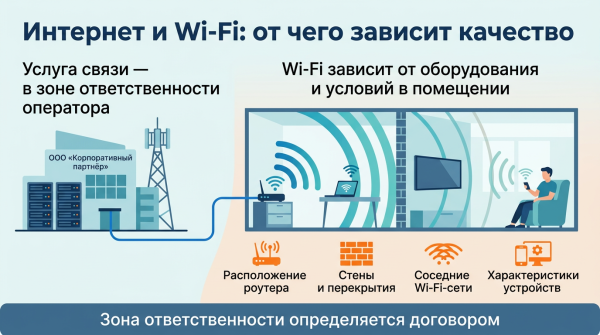
Интернет поступает в ваш дом или офис по сети оператора, а роутер распределяет его между устройствами. Подключить компьютер, телевизор или другую технику к роутеру можно двумя способами: сетевым кабелем или по Wi-Fi.
Wi-Fi — это беспроводное соединение между вашим устройством и роутером. Его скорость и стабильность зависят не только от интернет-канала, но и от условий внутри помещения, возможностей оборудования и помех. Поэтому при одном и том же тарифе подключение по кабелю и по Wi-Fi может работать по-разному.
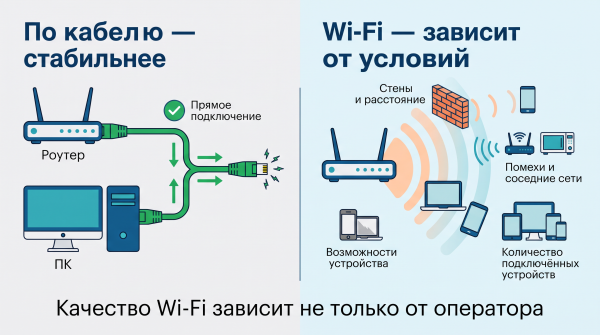
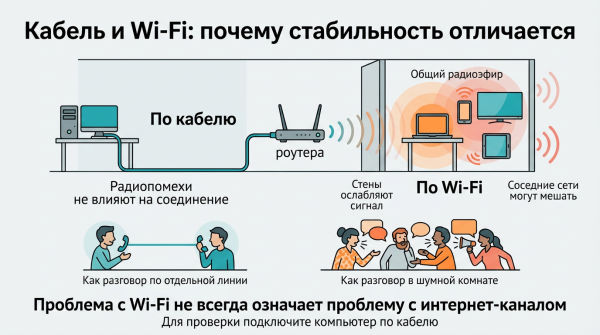
По кабелю данные передаются по проводному соединению, на которое не влияют стены, расстояние до роутера в пределах комнаты или радиосигналы соседних Wi-Fi-сетей. Беспроводная сеть использует общий радиоэфир: устройства делят его между собой и могут мешать друг другу.
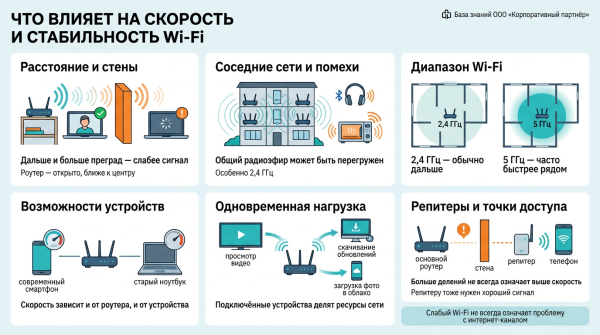
Расстояние, стены и расположение роутера Чем дальше устройство от роутера и чем больше препятствий между ними, тем слабее может быть сигнал. Особенно заметно на него влияют железобетонные стены, металлические конструкции и перекрытия.
Скорость, указанная в тарифе, относится к услуге доступа в интернет на условиях договора. Она не означает гарантированную скорость беспроводного соединения на каждом устройстве.
Для первичной проверки выполните следующие действия:
Если по кабелю интернет работает нормально, а по Wi-Fi — заметно хуже, причина, скорее всего, связана с беспроводной сетью или конкретным устройством. Если проблема сохраняется и по кабелю, обратитесь в техническую поддержку для диагностики.
Wi-Fi — это беспроводное соединение между вашим устройством и роутером. Его скорость и стабильность зависят не только от интернет-канала, но и от условий внутри помещения, возможностей оборудования и помех. Поэтому при одном и том же тарифе подключение по кабелю и по Wi-Fi может работать по-разному.
За что отвечает оператор связи
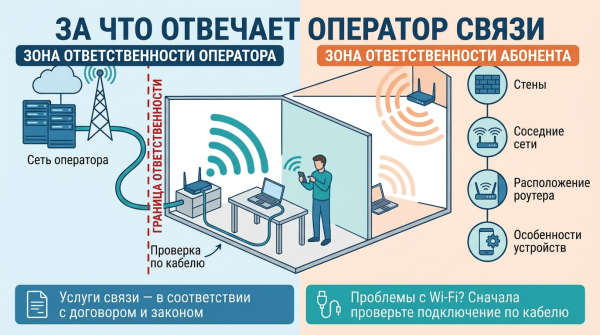
ООО «Корпоративный партнёр» отвечает за предоставление услуг связи в пределах своей зоны ответственности, в соответствии с договором и требованиями законодательства.
При этом оператор не может гарантировать одинаковую скорость по Wi-Fi на всех устройствах и в каждой точке помещения. На работу беспроводной сети влияют обстоятельства, которые не находятся под его контролем: стены и перекрытия, соседние сети, расположение роутера, характеристики и настройки клиентских устройств.
Снижение скорости или обрывы соединения по Wi-Fi сами по себе ещё не означают неисправность сети оператора. Чтобы установить причину, необходимо проверить, как работает интернет при подключении по кабелю.
Почему по кабелю интернет обычно работает стабильнее
Это можно сравнить с разговором. По кабелю — словно говорить с собеседником по отдельной линии. По Wi-Fi — разговаривать в помещении, где одновременно говорят другие люди: чем больше шума и преград, тем сложнее услышать друг друга.
Например: компьютер, подключённый кабелем, работает без перебоев, а ноутбук в дальней комнате периодически теряет связь. Причина может быть не в интернет-канале, а в слабом сигнале между ноутбуком и роутером.
Что влияет на скорость и стабильность Wi-Fi
Например: рядом с роутером видеозвонок проходит без задержек, а через две стены изображение замирает. Интернет до роутера при этом может поступать без нарушений — ухудшается именно беспроводное соединение.
Роутер лучше размещать открыто, ближе к центру зоны использования, а не внутри шкафа, за телевизором или у пола.
Соседние сети и радиопомехи Wi-Fi работает на радиочастотах, которыми пользуются и другие устройства. В многоквартирном доме рядом могут находиться десятки беспроводных сетей. Особенно загруженным часто бывает диапазон 2,4 ГГц. На качество связи также могут влиять Bluetooth-устройства и некоторые бытовые приборы.
Например: утром Wi-Fi работает быстрее, а вечером появляются задержки. Одна из возможных причин — увеличение активности соседних сетей, а не ухудшение работы оператора.
Возможности телефона, ноутбука и роутера Скорость соединения ограничивается возможностями обоих устройств — и роутера, и подключённой к нему техники. Значение имеют поддерживаемый стандарт Wi-Fi, количество антенн, настройки, драйверы и режим энергосбережения.
Например: современный смартфон и старый ноутбук находятся рядом с одним роутером, но показывают разную скорость. Это нормально: их беспроводные адаптеры могут иметь разные технические возможности.
Даже высокая скорость тарифа не позволяет устройству работать быстрее, чем поддерживает его оборудование.
Используемый диапазон Wi-Fi Диапазон 2,4 ГГц обычно обеспечивает более широкое покрытие, но часто сильнее загружен и даёт меньшую скорость.
Диапазон 5 ГГц часто позволяет получить более высокую скорость рядом с роутером, однако сигнал обычно сильнее ослабевает при прохождении через стены.
Например: для ноутбука в одной комнате с роутером подключение на 5 ГГц может быть быстрее. В дальней комнате результат может оказаться другим — его стоит проверить на месте.
Одновременная нагрузка Интернет-канал и ресурсы беспроводной сети используются всеми подключёнными устройствами. Загрузка файлов, обновления, облачные резервные копии и просмотр видео могут влиять на скорость остальных подключений.
Например: телевизор воспроизводит видео высокого качества, компьютер скачивает обновление, а телефон загружает фотографии в облако. В этот момент тест скорости на другом устройстве может показать меньший результат.
Усилители сигнала и дополнительные точки доступа Репитер может расширить покрытие, но не обязательно повысит скорость. Если он сам получает слабый сигнал от роутера, качество связи останется ограниченным. При беспроводной ретрансляции часть доступного эфирного времени расходуется на передачу данных между устройствами сети.
Например: после установки усилителя телефон показывает больше делений сигнала, но загрузки остаются медленными. Телефон хорошо видит усилитель, а связь усилителя с основным роутером по-прежнему слабая.
Почему скорость тарифа и скорость по Wi-Fi — не одно и то же
Скорость, указанная в тарифе, относится к услуге доступа в интернет на условиях договора. Она не означает гарантированную скорость беспроводного соединения на каждом устройстве.
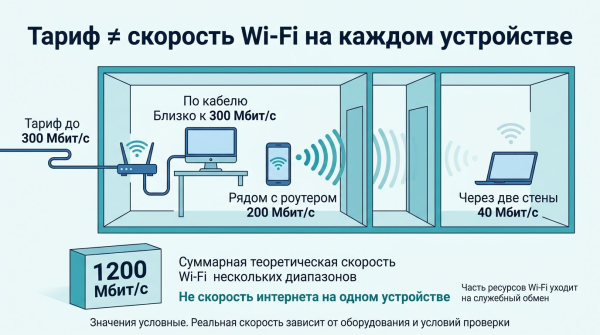
Условный пример: при тарифе до 300 Мбит/с компьютер по кабелю может показывать результат, близкий к этому значению, смартфон рядом с роутером — 200 Мбит/с, а ноутбук через две стены — 40 Мбит/с. Такие результаты возможны при исправном интернет-канале. Это лишь иллюстрация: фактические значения зависят от оборудования и условий проверки.
Кроме того, надпись «1200 Мбит/с» на коробке роутера обычно обозначает суммарные теоретические возможности нескольких диапазонов, а не скорость интернета на одном устройстве. Часть ресурсов Wi-Fi расходуется на служебный обмен данными, поэтому реальная скорость передачи полезной информации ниже теоретической скорости соединения.
 Как проверить, связана ли проблема с Wi-Fi
Для первичной проверки выполните следующие действия:
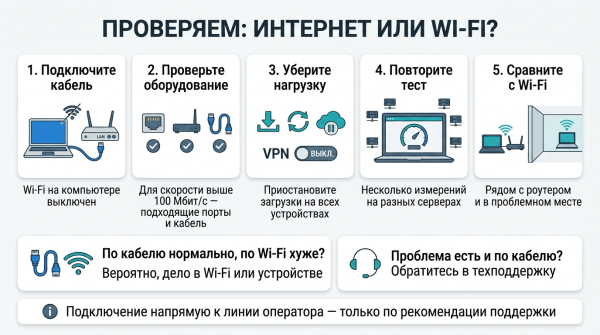
- Подключите компьютер к LAN-порту роутера сетевым кабелем. Отключите Wi-Fi на компьютере, чтобы тест выполнялся именно по проводному соединению.
- Проверьте возможности оборудования. Для измерения скорости выше 100 Мбит/с сетевой порт компьютера, порт роутера и кабель должны поддерживать соответствующую скорость подключения.
- Остановите дополнительные загрузки. По возможности приостановите обновления, скачивание файлов и резервное копирование на всех устройствах. Отключите VPN на время проверки.
- Проведите несколько измерений. Повторите тест на разных серверах: результат зависит не только от вашего подключения, но и от сервера измерения и маршрута до него.
- Сравните с Wi-Fi. Выполните тест рядом с роутером, а затем в месте, где обычно возникает проблема.
Если по кабелю интернет работает нормально, а по Wi-Fi — заметно хуже, причина, скорее всего, связана с беспроводной сетью или конкретным устройством. Если проблема сохраняется и по кабелю, обратитесь в техническую поддержку для диагностики.
Подключение компьютера напрямую к линии оператора, минуя роутер, выполняйте только по рекомендации поддержки: для этого могут потребоваться отдельные настройки.
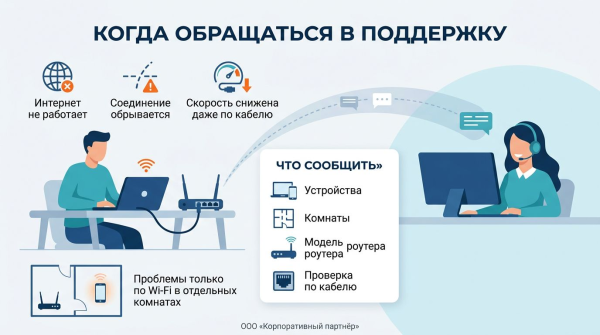
Обратитесь в поддержку ООО «Корпоративный партнёр», если интернет не работает, соединение обрывается или скорость заметно снижена также при подключении по кабелю. Если проблема возникает только по Wi-Fi, сообщите, на каких устройствах и в каких помещениях она проявляется, укажите модель роутера и результаты проверки по кабелю. Это поможет быстрее определить причину.
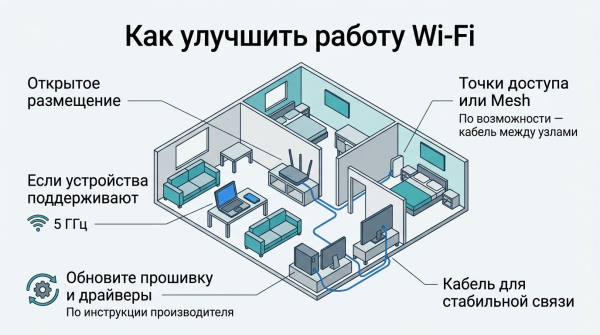
Как улучшить работу Wi-Fi
- Разместите роутер открыто, по возможности ближе к центру помещения и вдали от крупных металлических предметов.
- Попробуйте диапазон 5 ГГц, если его поддерживают ваши устройства.
- Обновите прошивку роутера и драйверы Wi-Fi-адаптера, следуя инструкциям производителя.
- Для большой площади или помещений с толстыми стенами используйте дополнительные точки доступа либо Mesh-систему. При возможности соединяйте точки доступа кабелем.
- Для стационарного компьютера, игровой приставки, телевизора и задач, требующих стабильной связи, отдавайте предпочтение проводному подключению.
Когда обращаться в техническую поддержку
Обратитесь в поддержку ООО «Корпоративный партнёр», если интернет не работает, соединение обрывается или скорость заметно снижена также при подключении по кабелю. Если проблема возникает только по Wi-Fi, сообщите, на каких устройствах и в каких помещениях она проявляется, укажите модель роутера и результаты проверки по кабелю. Это поможет быстрее определить причину. Главное: оператор отвечает за предоставление услуги в своей зоне ответственности. Скорость и стабильность Wi-Fi зависят также от оборудования, клиентских устройств и условий распространения радиосигнала, поэтому не могут гарантироваться одинаковыми во всех помещениях и на любой технике.